
Game Syncs
前情提要
Game Syncs 選項卡用於管理和組織遊戲同步對象,如State、Switch、Game Parameters等。在這個區域中,我們可以輕鬆地新增和管理這些遊戲同步對象,以便在遊戲中實現更動態的音效控制。
Game Syncs選項卡介紹
在此選項卡下,我們可以看到有四個主要的分類:Switches、States、Game Parameters和Triggers。
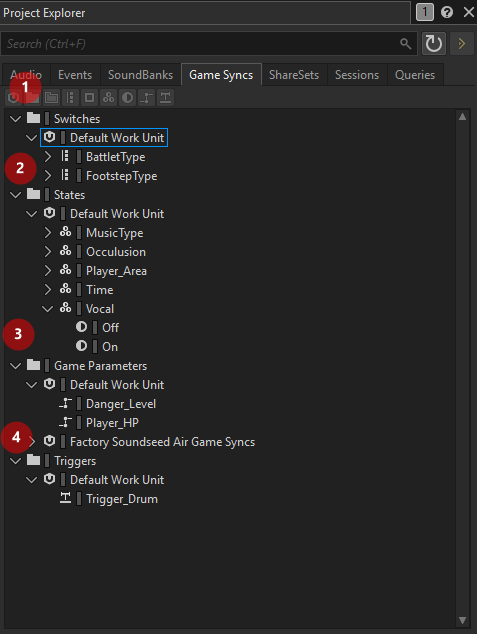
在 Game Syncs 選項卡中的視圖相當簡單,如果要新增 Game Syncs,可以直接在Hierarchy上方的圖標點擊新建,或是在Work Unit或是Virtual Folder中透過右鍵選單來建立新的 Game Syncs。
Game Syncs的種類
Game Syncs 在 Wwise 中主要包含以下四種類型:
Switches:用於在遊戲中根據不同情況切換音效,例如角色狀態或環境變化。- 常見用於Switch Container中,來根據不同的Switch切換不同的音效。
States:用於定義遊戲中的不同狀態,並根據這些狀態觸發相應的音效。- 可以被應用於多數的Container中,例如用不同的狀態來改變聲音的表現是特別常見的用法。
Game Parameters:用於控制音效的參數,如音量、音調等,根據遊戲中的變化進行調整。- 常見用於RTPC(Real-Time Parameter Control)中,來根據遊戲中的變化實時調整音效參數。
Triggers:用於在特定事件發生時觸發音效,例如角色動作或遊戲事件。- 經常在音樂相關事件中使用,例如觸發音樂過場或特效音效。
RTPC與Game Parameters的區別?
RPTC(Real-Time Parameter Control)是一種用於實時控制音效參數的機制,而Game Parameters只是RTPC中的一種數據來源。換句話說,Game Parameters可以是各種屬性,數值或狀態,而RTPC則是利用這些屬性,數值來設計如何調整聲音的表現效果。
Switches
重要
Game Syncs標籤下的Switch組件是讓Switch Container能夠正確使用的必要前提,我們可以在這個環節提前設定好音效需要用的Switch Group,並定義Group底下的Switch來達到切換的效果。
Switches資料夾下的Work Unit可以新增Switch Group,Switch Group中可以新增複數個Switch。
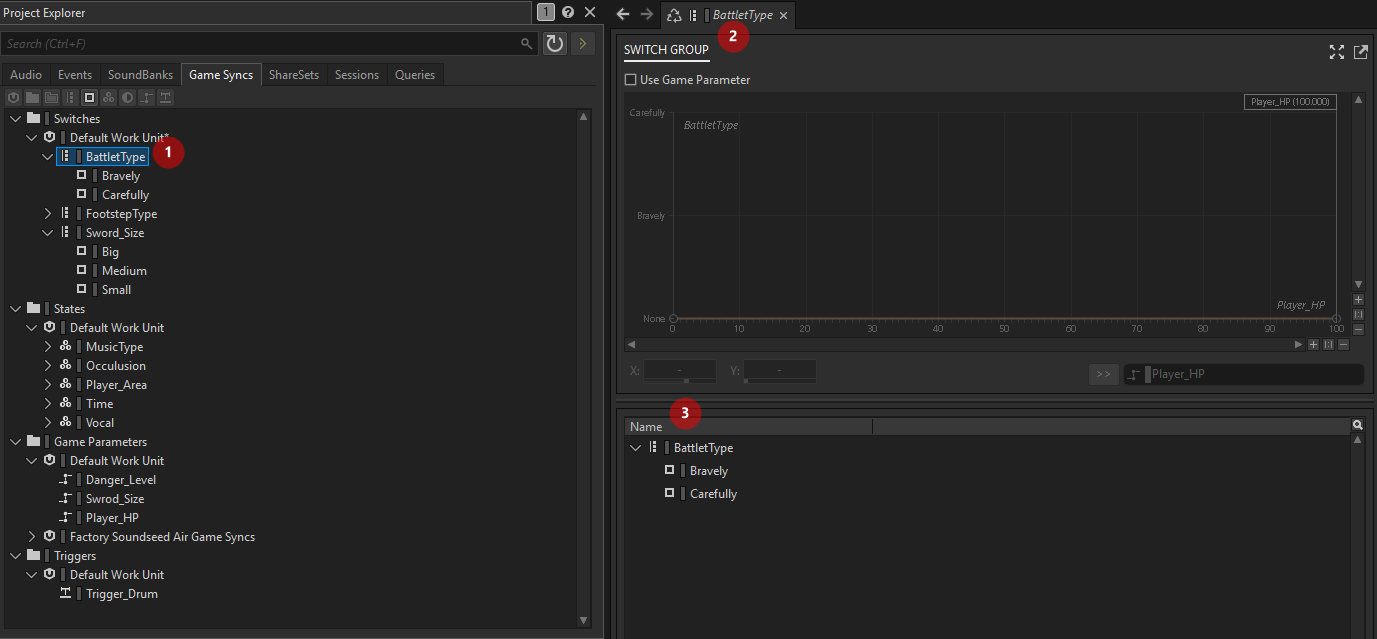
界面拆解
Switch Group:為Switches的容器,可以包含多個Switch。 我們可以點選在此條目上並按右鍵,選擇New Child>Switch Group來建立一個新的Switch Group。Use Game Parameter:啓用後,可以將Switch Group與Game Parameter進行連動,通過調整Game Parameter的值來切換不同的Switch。Name:這邊會顯示目前Switch Group和下方所有的Switch的名稱,我們可以在Property Editor中修改名稱或刪除。
Use Game Parameter是做什麽的?
如果我們選中了Switch Group,我們可以看到Property Editor中有這個選項,而啓用它則可以將Game Parameter與Switches進行連動,Wwise將會改用Game Parameter的值來切換不同的Switch。
範例演示
下方的影片展示了如何用劍的大小來決定擊中的音效效果,我們可以建立一個名為"Sword_Size"的Game Parameter,然後在Switch Group中啓用Use Game Parameter選項,並將Sword_Size與Switch進行連動。
注意事項
如果你在Stwitch Group中啓用了Use Game Parameter選項,那麽你就無法在Transport Control中手動切換Switch了,你只能通過調整Game Parameter的值來實現Switch的切換。
如何使用Game Syncs
🚀 下一步預告
我們已經瞭解了Game Syncs選項卡的基本結構和功能。接下來,我們將進一步探索Wwise中的其他的選項卡。