
建立第一個 Wwise 專案
萬里之行,始於足下
學習 Wwise 就像學開車 - 不管理論背多熟,都要先坐進駕駛座、發動引擎、感受方向盤的手感。這一課我們要建立第一個專案,讓你真正「摸到」Wwise 的介面與基本流程。
安裝與啟動 Wwise
下載與安裝
新建專案時可選擇平台(如 Windows、Mac、Switch 等),之後也可以在 Project > Platform Manager 再調整,不用一次決定到底。
- 前往 Audiokinetic 官網 註冊帳號。
- 下載 Wwise Launcher(就像 Steam,但專門用來安裝與管理 Wwise 相關工具)。
- 在 Launcher 裡選擇你要的 Wwise 版本,按下安裝即可。
初次開啟專案時可能看到的畫面與提示
- 第一次開啟專案時,Wwise 會自動驗證專案的 XML 結構,若有問題會跳出 Project Load Log,列出錯誤與建議修復方式。
- 修復後記得儲存專案,否則下次開啟仍會看到相同的提示。
- 若某些 Work Unit 是「只讀」(例如還沒在版本控制系統中簽出),你雖然可以編輯,但無法儲存修改,需先解除只讀或在版本控制裡簽出檔案。
- 使用版本控制(如 Perforce)時,記得在儲存前先簽出專案相關檔案,避免無法寫入的情況。
建立你的第一個 Wwise 專案
創建專案
- 啟動 Wwise:Launcher → Wwise 標籤 → Launch Wwise
- 新建專案:File → New Project...
- 命名規劃:例如
MyFirstProject或GameAudio_Learning - 選擇位置:建議放在容易找到的地方(例如桌面或專門的工作資料夾)
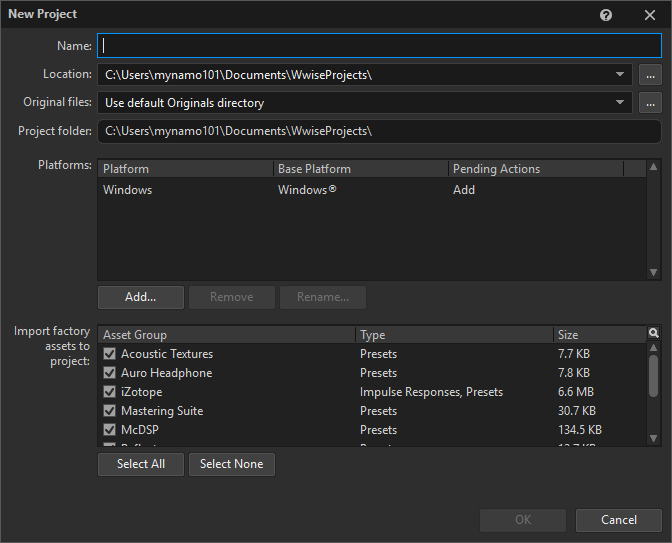
命名小提醒
- 專案名稱建議用英文:避免中文字符在某些系統上造成路徑問題
- 注意文件路徑長度:
- Windows 10 限制為 260 字符
- macOS 限制為 1024 字符
- 路徑過長可能導致匯入成功但後續轉換失敗
- 建議:專案路徑盡量簡短,避免多層嵌套的深層資料夾結構
選擇你要使用的平臺
通常我們會選擇 Windows 或 Mac,視你的開發環境而定 選擇後可在 Project > Platform Manager 後續新增或移除平臺。
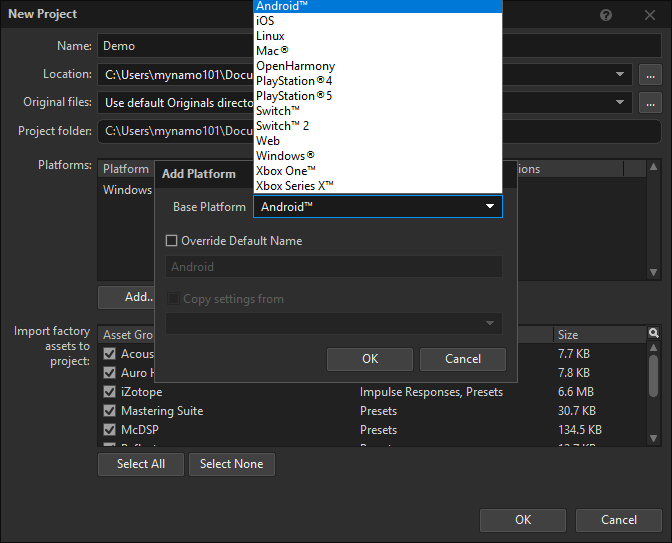
專案資料夾結構
建立完成後,Wwise 會自動產生這些資料夾:
Demo
資料夾功能總覽
| 資料夾/項目 | 作用說明 |
|---|---|
| Attenuations/ | 存放聲音衰減(距離、空間效果)設定的 Work Unit,決定聲音隨距離遠近的音量變化。 |
| Busses/ | 音訊總線設定,管理聲音的混音、路由、分組(如主音量、特效音量等)。 |
| Containers/ | 聲音容器設定,包含隨機、序列、混合等多種播放邏輯的聲音組合。 |
| Control Surface Sessions/ | 控制表面(如 MIDI 控制器)操作記錄與設定。 |
| Conversion Settings/ | 音檔轉換設定,決定匯入音檔時的格式、壓縮、品質等參數。 |
| Devices/ | 音訊輸出設備相關設定(如不同平台的音效輸出方式)。 |
| Dynamic Dialogue/ | 動態對話系統設定,管理遊戲中角色語音的組合與變化。 |
| Effects/ | 音效插件與處理器設定(如混響、EQ、壓縮等)。 |
| Events/ | 事件設定,定義遊戲中可觸發的音效事件(如播放、停止、切換等)。 |
| Game Parameters/ | 遊戲參數(如音量、速度、距離等)與聲音互動的設定。 |
| GeneratedSoundBanks/ | Wwise 產生的 SoundBank 檔案,遊戲實際載入的音效包。 |
| Metadata/ | 專案中各種物件的額外描述資料。 |
| Mixing Sessions/ | 混音流程記錄,方便多人協作或版本管理。 |
| Modulators/ | 調變器設定,用於聲音參數的自動變化(如 LFO、Envelope)。 |
| Originals/ | 原始音檔存放處,包含 SFX、語音、插件音效等。 |
| Presets/ | 預設參數組合,方便快速套用常用效果或設定。 |
| Queries/ | 查詢設定,用於專案內部資料檢索與篩選。 |
| SoundBanks/ | SoundBank 設定檔,管理哪些事件、資源要被打包進 SoundBank。 |
| Soundcaster Sessions/ | Soundcaster 測試場景記錄,用於模擬遊戲音效流程。 |
| States/ | 狀態設定,管理遊戲不同狀態下的音效切換(如戰鬥、休息)。 |
| Switches/ | 切換設定,根據遊戲條件切換不同音效(如角色、武器)。 |
| Triggers/ | 觸發器設定,定義特殊事件或條件下的音效觸發。 |
| Virtual Acoustics/ | 虛擬聲學材質設定,用於模擬不同環境的聲音反射與吸收。 |
小試牛刀
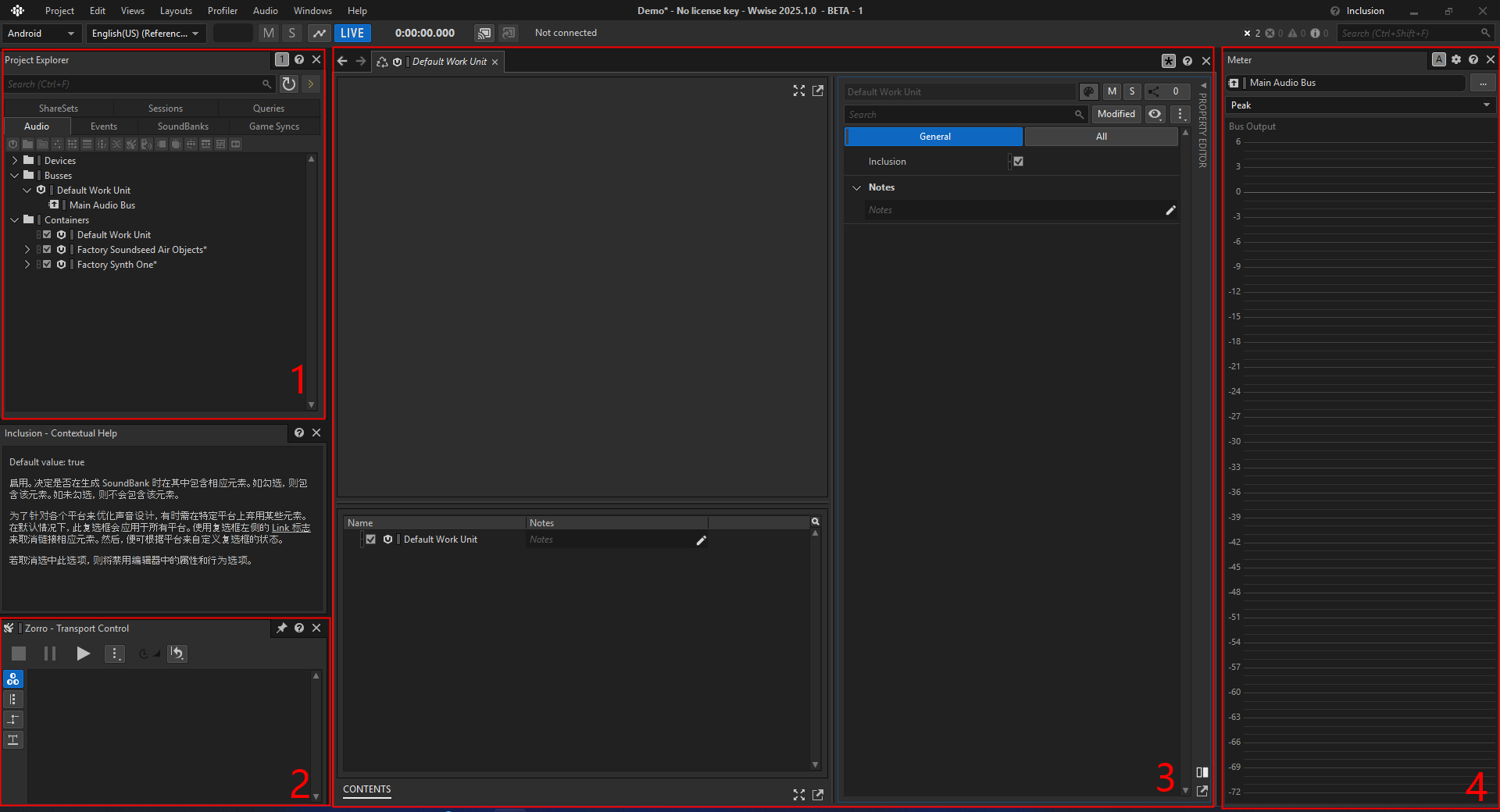
在初次啓動 Wwise 時,預設會使用 Designer Layout 佈局,這是為了方便音效設計師進行音效創作與管理所設計的。然而在 Wwise 中,有許多不同的佈局(Layout),我們會在後續的課程中介紹其他常用的佈局。 我們可以簡單的將 Wwise 介面分為四大區域:
| 區域 | 名稱 | 功能 | 說明 |
|---|---|---|---|
| 1 | Project Explorer | 專案資源管理 | 專案的導航樹狀結構,包含所有音效物件、事件、SoundBank 等。 |
| 2 | Transport Control | 播放控制 | 控制音效的播放、暫停、停止等,並包含了 GameSync 相關遊戲參數的控制。 |
| 3 | Property Editor | 屬性編輯器 | 顯示並編輯選中物件的詳細屬性與參數,可以在這邊調整音效的各種設定。 |
| 4 | Meter | 音量計 | 實時顯示當前播放音效的音量水平,幫助你監控聲音輸出。 |
詳細的界面介紹我們將會再下一章節進行更深入的說明,但我們會暫時先跳過這部分,直接進入 Wwise 的核心工作流程:讓 Wwise 發出聲音。
在 Wwise 中試着發出聲音吧!
現在來做最有成就感的事:讓 Wwise 發出聲音!
匯入為 Sound SFX 物件
首先我們先將隨機一個短音效(1-3 秒)拖進 Wwise 的 Project Explorer 中的 Work Unit(例如 Actor-Mixer Hierarchy → Default Work Unit)。
該導入為何種類型
No Objects:純粹導入檔案,不新建任何物件(將不會出現在Project Explorer中)Sound SFX:將音檔導入為 Sound 物件,適合短音效(如按鈕聲、環境音等)Music Segment:將音檔導入為音樂片段,適合長音樂或循環音樂
試着播放看看!
你已經成功匯入了一個音效,接下來試着播放他看看!
在 Project Explorer 中選中剛才匯入的音效物件(例如
Alarm 01)。將其更名為
Alarm_SFX。按下空白鍵,或在 Transport Control 中點擊播放按鈕。
當你看到右邊的音量計有反應,並聽到聲音時,恭喜你!你已經成功讓 Wwise 發出聲音了! 在Work Unit裡面這個音效物件是一個最基本的單位,接下來我們會用它來建立一個基本的事件(Event)。
建立我們的第一個 Event
太好了,看來我們成功在 Wwise 裡面聽到聲音了,但如果要讓遊戲的程式碼「知道」要播放這個聲音,中間還少了一個溝通的過程,就是把我們的音效「包裝」成一個事件。
我們可以簡單的在Sound SFX 物件上右鍵,選擇 New Event → Play,Wwise 會自動幫我們建立一個 Play 事件並連結到這個音效。
大功告成!
你已經完成了 Wwise 的第一個完整循環:素材 → Event → 播放! 這就是 Wwise 的核心工作模式。
重要
為什麼要會需要Event?
其實和FMOD的概念是相同的,Event 就像是一個「命令」或「指令」,遊戲程式碼只需要呼叫這個 Event 的名稱,Wwise 就會知道要播放哪個音效、用什麼方式播放(例如音量、位置等)。
我們可以將聲音放進遊戲了嗎?
完全可以!但是遊戲並不知道你在 Wwise 裡面建立了什麼東西,所以我們還需要一個步驟,讓遊戲可以「讀取」Wwise 裡面的設定,這個步驟就是產生 SoundBank。
開始生成 SoundBank
我們透過以下影片帶您一起生成第一個 SoundBank:
SoundBank 的位置
在完成生成了 SoundBank 之後,Wwise 會將所有包含在這個 SoundBank 裡的事件和資源打包成一個檔案,遊戲就可以載入這個檔案來播放對應的音效。 那麽,生成完的 SoundBank 會放在哪裡呢?
SoundBank 是什麼?
想像你在製作一道精美的料理,Wwise 就像是你的廚房,裡面有各種食材(音效素材)和食譜(事件)。但是,當你要把這道菜端到餐桌上(遊戲中播放音效),你需要把所有的食材和食譜打包成一個便於攜帶的餐盒,這個餐盒就是 SoundBank。
完美!一切如計劃進行。
在 Log 視窗看到「[SoundBank] Generation completed successfully」就表示成功了! 可以在 GeneratedSoundBanks/ 資料夾看到相應檔案。
🚀 那麽...下一步呢?
恭喜你,我們已經完成了一個非常簡單的 Wwise 專案,並成功讓 Wwise 發出聲音!然而,這只是 Wwise 的冰山一角。接下來的課程中,我們將深入探討更多進階功能。
建議你先往下一篇繼續前進,熟悉整個介面的各個區域與用途:
當然,目前僅有的內容不足以讓你成為一名偉大的聲音設計師,但一旦你掌握了這些基本內容,你已經對音效的中間引擎有了基本的認識和掌握。