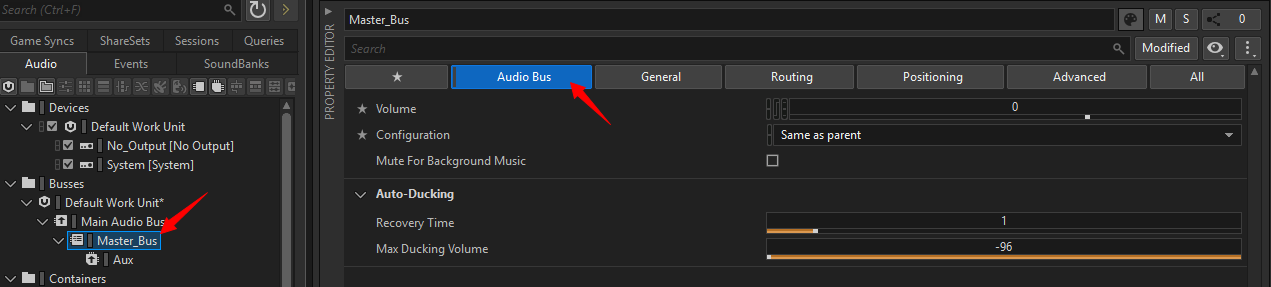
搞懂PropertyEditor
PropertyEditor是什麼?
Property Editor(屬性編輯器)是Wwise介面中的一個重要組成部分,位於Wwise主視窗的中間區域。它的主要功能是顯示和編輯所選物件的屬性和設定,讓使用者可以根據需求調整音效和音樂的行為。
Property Editor的組成
如果我們在Designer的界面下工作,我們會看到右側這邊的屬性編輯器,這個章節我們將會專注介紹這個區域,並帶你搞懂每一項設置到底是什麼意思。
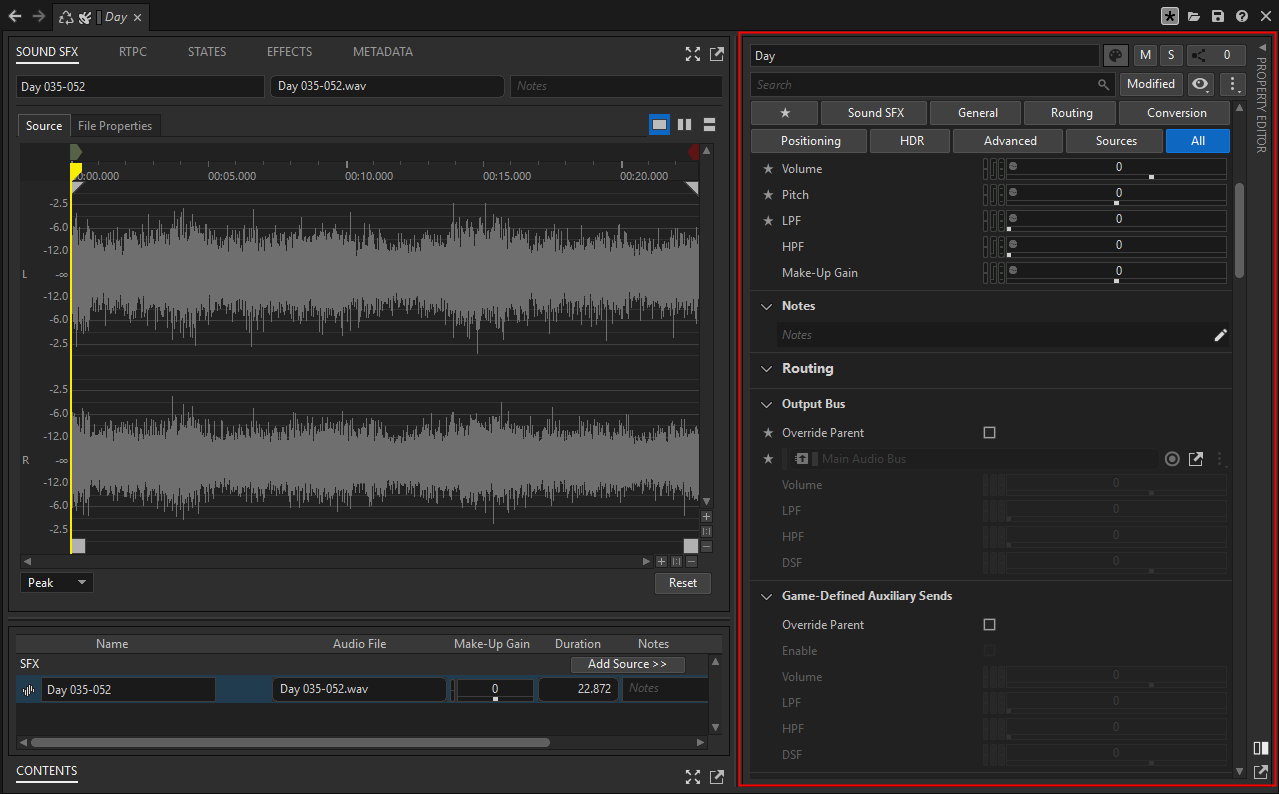
Devices 相關
Audio Devices(音頻設備)中,我們可以看到專屬的標籤中有一個3D Audio,這個標籤是用來設定3D音效的相關屬性。
關於3D Audio,你應該看看這一章
Favorite Tag
這個標籤代表這個物件的屬性是被加入到Favorites(最愛)清單中的,這樣可以讓你更快速地訪問和編輯常用的屬性。
🔉 Sound SFX
這是Sound SFX容器屬性的專屬屬性編輯器。 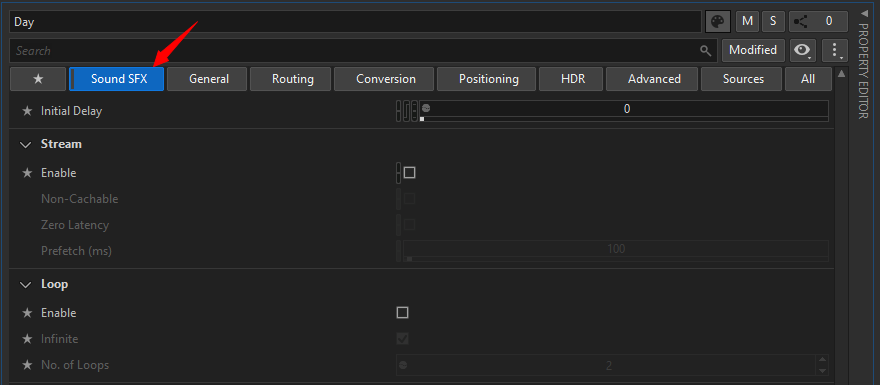
我們來解析一下這些屬性:
Initial Delay
這個屬性允許我們設置音效開始播放前的延遲時間,單位是毫秒(ms)。例如,如果我們設置為500ms,音效將在觸發後延遲0.5秒才開始播放。
Stream
這個選項允許我們選擇音效的播放方式。當設置為On時,音效將以串流方式播放,這對於較長的音效文件特別有用,可以節省記憶體資源。當設置為Off時,音效將被完全載入到記憶體中,適合較短的音效文件。
- Enable : 啟用串流播放。
- Non-Cachable : 音效不會被緩存,適合一次性播放的音效。
- Zero Latency : 零延遲播放,適合需要即時響應的音效。
- Prefetch : 預先加載音效,減少播放延遲。
何時需要使用Stream?
如果你的音效文件較大(例如背景音樂或長時間的環境音效),建議啟用Stream以節省記憶體資源。對於較短的音效文件(例如按鈕點擊聲或短促的音效),可以關閉Stream以確保即時播放。
Loop
這個屬性允許我們設置音效是否需要循環播放。如果設置為On,音效將在播放結束後自動重新開始,直到手動停止或觸發其他事件。如果設置為Off,音效將只播放一次。
- Enable : 啟用循環播放。
- Infinite : 音效將無限循環播放,直到手動停止。
- No. of Loops : 可以設置具體的循環次數,例如設置為3,音效將播放3次後停止。(限定在Infinite關閉的情況下)
📊 General
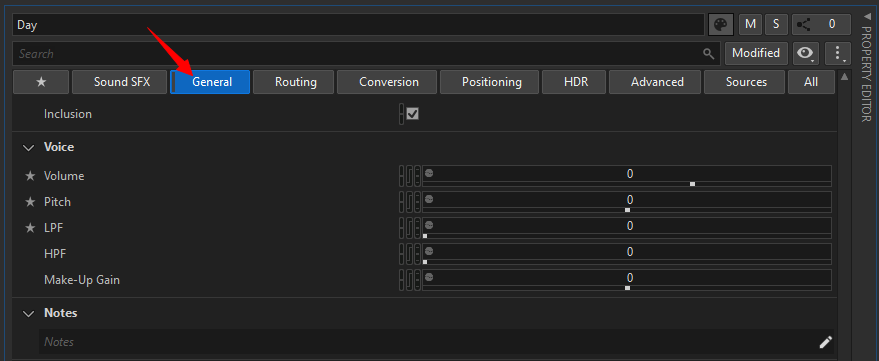
這是通用的設定,通常適用於大部分的容器物件。
Inclusion
這個屬性允許我們設置物件在特定條件下是否包含在內。例如,我們可以設置物件僅在特定平台或配置下被包含,這對於跨平台開發非常有用。
這個有什麽用?
有時候,我們可能希望根據不同的遊戲平台來調整音效的使用情況,例如在Windows平臺上啓用某些音效,而在移動設備上禁用它們。
我們可以在容器上方點擊右鍵找到Unlink來達到不同平臺之間的Inclusion差異化。 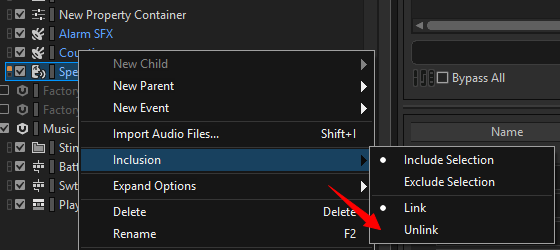
Voice
針對聲音變化的相關設置。
- Volume : 調整音量大小。
- Pitch : 調整音高。
- LPF : 低通濾波器,調整音效的高頻部分。
- HPF : 高通濾波器,調整音效的低頻部分。
- Make-Up Gain : 補償增益,用於補償因濾波器引起的音量損失。
🎚️ Routing
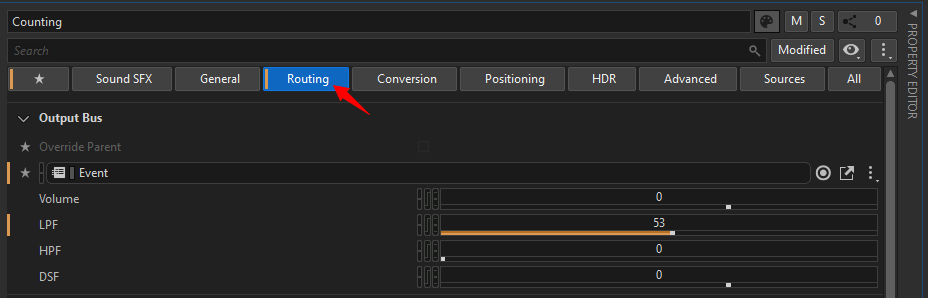
這個屬性允許我們設置音效的路由方式,即音效將被發送到哪個音頻總線(Audio Bus)。這對於混音和音效管理非常重要。
Output Bus
這個選項允許我們選擇音效的輸出總線。音效可以被路由到不同的總線,以便進行獨立的混音和處理。
- Volume : 調整輸出總線的音量。
- LPF : 調整輸出總線的低通濾波器。
- HPF : 調整輸出總線的高通濾波器。
- DSF : Dual-Shelf Filter,雙架濾波器,用於更精細的頻率調整。
Game-Defined Auxliliary Sends
這個選項允許我們設置遊戲定義的輔助發送。
- Enable : 啟用輔助發送。
- Volume : 調整輔助發送的音量。
- LPF : 調整輔助發送的低通濾波器
- HPF : 調整輔助發送的高通濾波器
- DSF : Dual-Shelf Filter,雙架濾波器,用於更精細的頻率調整。
User-Defined Auxiliary Sends
這個選項允許我們設置用戶定義的輔助發送。
- 選擇我們想要發送的輔助總線。
- Volume : 調整輔助發送的音量。
- LPF : 調整輔助發送的低通濾波器
- HPF : 調整輔助發送的高通濾波器
Early Reflections
早期反射的輔助發送音量。此效果會影響API指定的反射輔助發送音量。
Wwise中,除了Reverb(混響)效果外,還有一個Early Reflections(早期反射)效果。這個效果模擬聲音在到達聽者之前,與環境中的表面(如牆壁、地板和天花板)發生的初始反射。這些早期反射對於創建逼真的3D音效環境非常重要,因為它們提供了關於空間大小和形狀的線索。
需要搭配Reflect Plugin來使用。
♻️ Conversion
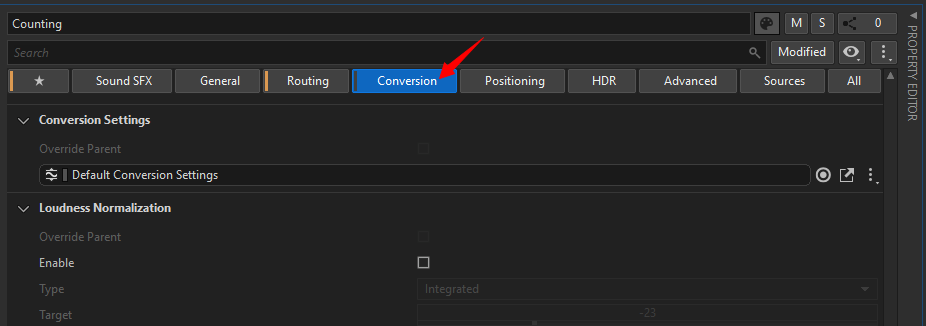 這個屬性允許我們設置音效的轉換方式,即如何將原始音頻數據轉換為Wwise可以使用的格式。
Conversion Settings
關於Conversion Settings我們可以在ShareSets裡面的Conversion Settings下的Work Unit中新增或修改我們的轉換設置。
- Default Conversion Settings : 使用預設的轉換設置。
Loudness Normalization
這個選項允許我們設置音效的響度標準化方式,以確保不同音效之間的音量一致性。
- Enable : 啟用響度標準化。
- Type
- Integrated : 遵循 ITU-R BS.1770 標準,計算整體響度。
- Momentary : 透過100ms的時間窗口來計算響度。
- Target Level : 響度目標水平,通常設置為-23 LUFS(Loudness Units relative to Full Scale)。
↔️ Positioning
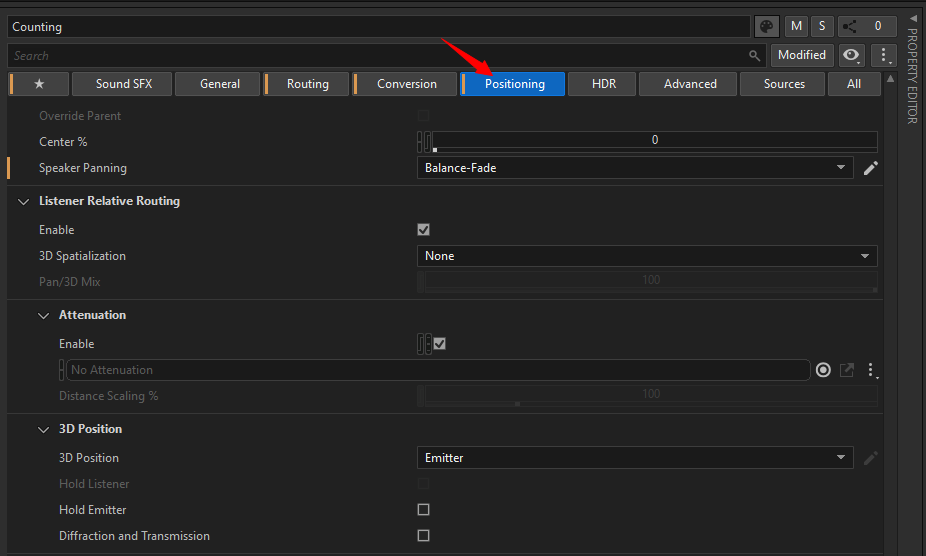 這個屬性允許我們設置3D音效的定位方式,即音效在三維空間中的位置和移動方式。
- Center% : 決定音效允許通過中置聲道的比例,範圍從0%到100%。
- Speaker Panning : 音效在揚聲器之間的平移方式。
- Direct Assignment : FL對用到Front Left,FR對用到Front Right。如果物件聲道數量大於音頻總線,此設定會將音訊進行下混。
- Balanced-Fade: 如選擇此選項,可以點擊右側鉛筆圖標來進行詳細設定。我們將可以在一個Top Down View視圖中進行音效位置的調整,是一種基於聲道平衡(Channel Based)的淡入淡出方式。此設定只有平面的XY軸,沒有Z軸的概念。
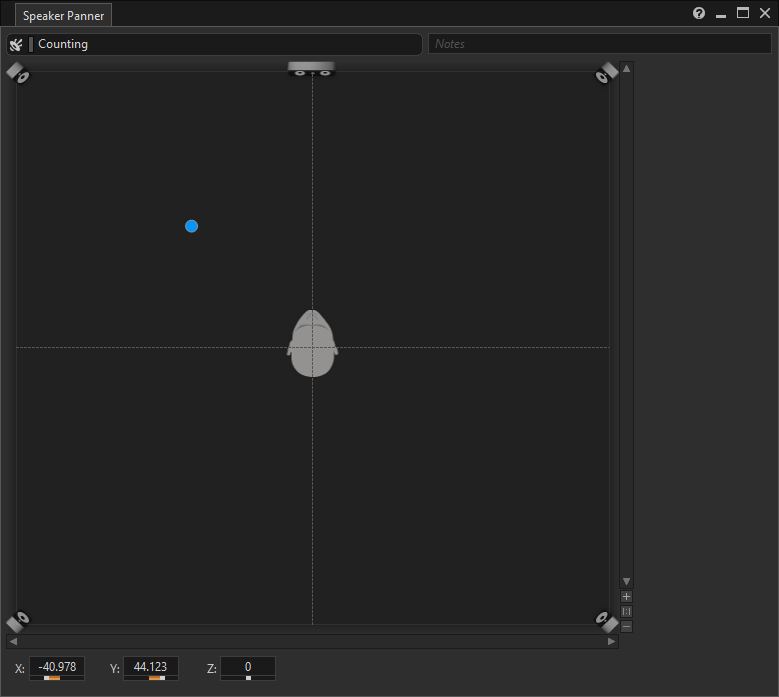
- Steering : 在此設定下,我們比起Balanced-Fade多了一個Z軸的概念,可以讓我們在三維空間中更精確地定位音效的高度訊息。
Listener Relative Routing
這個選項允許我們設置音效是否相對於聽者的位置進行聲音定位。
Enable : 啟用相對於聽者的位置。
3D Spatialization : 啟用3D空間化效果。
- Positioning : 啟用音效的3D定位。
- Positioning + Orientation : 啟用音效的3D定位和方向感知,多聲道的音頻文件會隨着聽者的相對位置朝向進行旋轉。
Pan 3D / Mix : 數值為
0-100,決定音效在3D空間中的平移和混合比例。0表示完全依據Speaker Panning進行聲音定位,100表示完全依據3D空間定位進行聲音定位。
Attenuation
這個選項允許我們設置音效的衰減方式,即音效隨距離變化的音量調整。
- Enable : 啟用衰減效果。
- Path : 我們可以從ShareSets裡面的Attenuations下的Work Unit中新增或修改我們的衰減設置。並拖拉到此處進行套用。
- Distance Scaling % : 調整距離縮放比例。
3D Position
- 3D Position 計算3D的定位,並進行衰減和空間化處理。
- Emitter : 音效發射器的位置。
- Emitter With Automation : 音效發射器的位置,並包含自動化效果。
- Listener With Automation : 聽者的位置,並包含自動化效果。
啓用3D Spatialization的注意事項
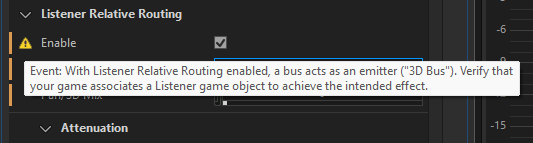
當你啓用了3D Spatialization後,會看到這個警告標誌,我們的匯流排將會像一個發射器3D Bus。記得確認遊戲中已經有設定了Listener,否則你將無法聽到想要的效果。
Audio Bus
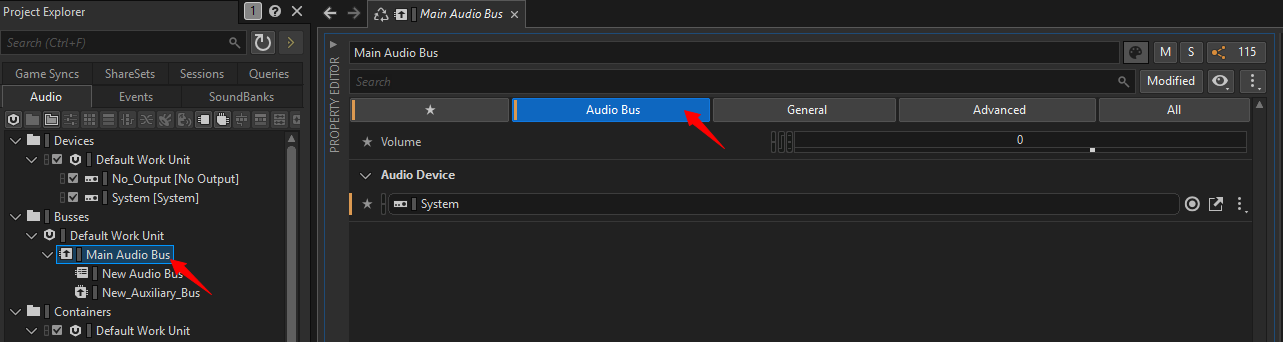
Master Bus