
Share Sets
前情提要
如果有製作音樂經驗的朋友,應該都會知道在音樂製作軟體中,常常會有Presets(預設值)的功能,讓使用者可以快速套用一組預先設定好的參數,來達到特定的音效效果。 而同樣的概念也應用在 Wwise 中,稱為 Share Sets(共享設置)。
在 Wwise 中,我們經常會有多個音效會需要使用到相同的處理器,不過每次都得重新設定參數,這樣不僅浪費時間,也容易導致音效風格不一致的問題。為了解決這個問題,Wwise 引入了 Share Sets 選項卡,讓我們可以集中管理和重複使用這些共享設置。
Share Sets選項卡介紹
在Share Sets選項卡中,我們可以看到以下主要區域:
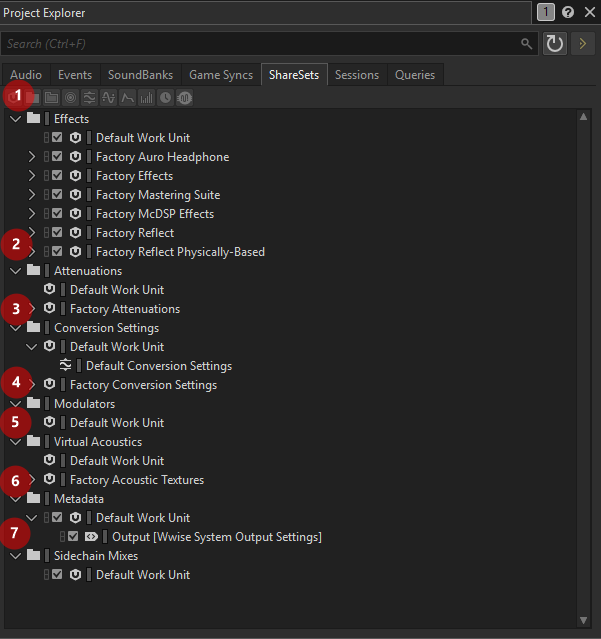
Share Sets 在 Wwise 中主要包含以下幾個大項目:
Effects:負責管理音效處理器的共享設置。裡面包含了各種效果器(如混響、延遲、均衡器等)的預設參數設定,讓我們可以快速套用到不同的音效上。Attenuations:負責管理音量衰減的共享設置,可以控制不同距離下音效的音量變化行為。Conversion Settings:負責管理音頻格式轉換的共享設置,可以針對不同的平臺設定不同的轉換參數。Modulators:負責管理調製器的共享設置,一共有兩種調製器:LFO(低頻振盪器)和Envelope(包絡曲綫)。Virtual Acoustics:負責管理虛擬聲學的共享設置。裡面可以設置不同的虛擬聲學環境參數,例如材質吸收頻率等。Metadata:負責管理元數據的共享設置。Sidechain Mixies:負責管理側鏈混音的共享設置。
Effects
點擊Effects下的任意效果器類型(如Reverb、Delay等),可以看到該效果器的預設參數:
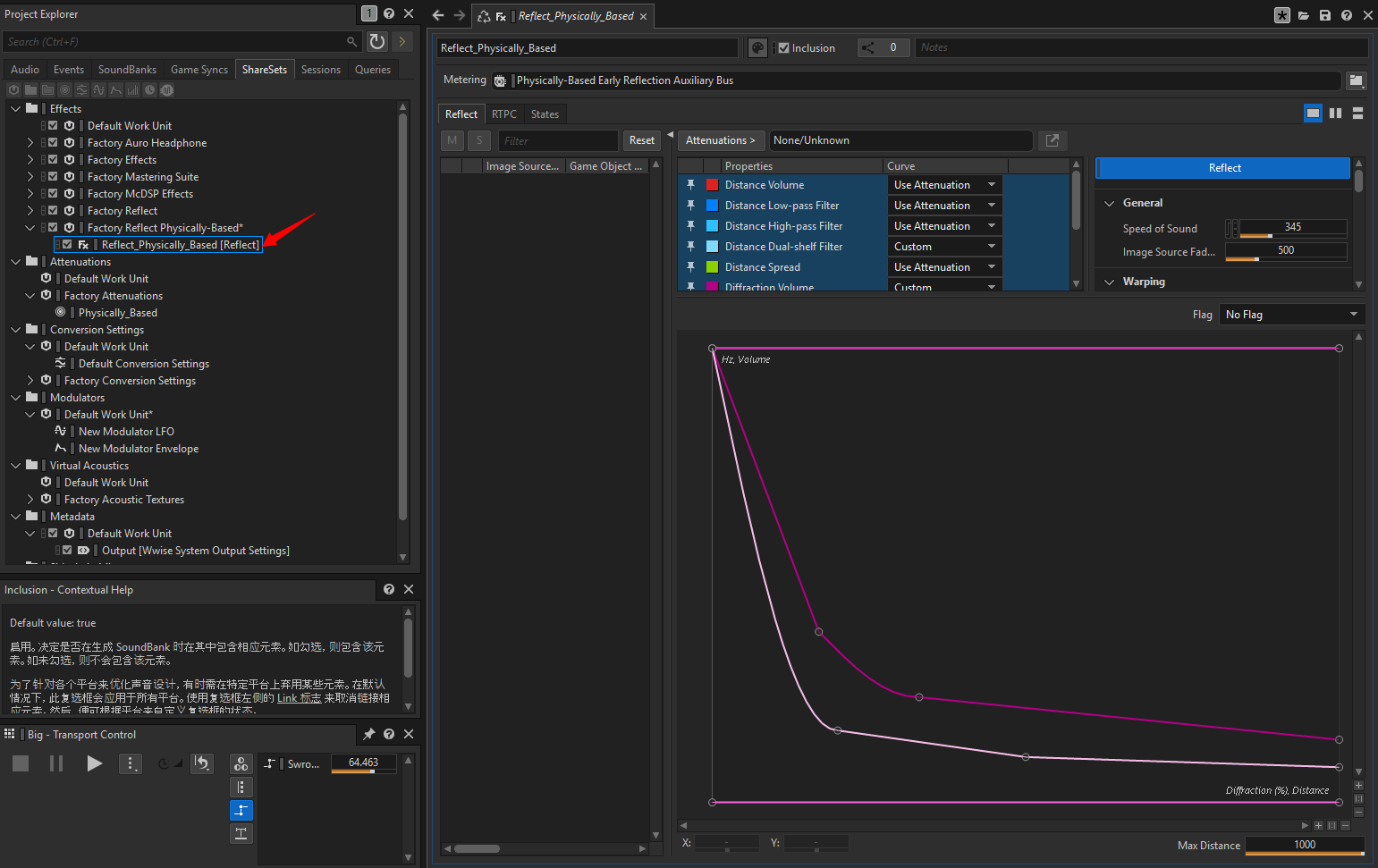
我們可以在這邊調整你想要的參數,並將其保存為預設值。之後,在其他音效中使用該效果器時,只需選擇這個預設值,即可快速套用相同的參數設定,節省大量時間。
Attenuations
衰減曲線是用來設定音效和聽者之間距離變化時,音量如何隨之改變的工具。
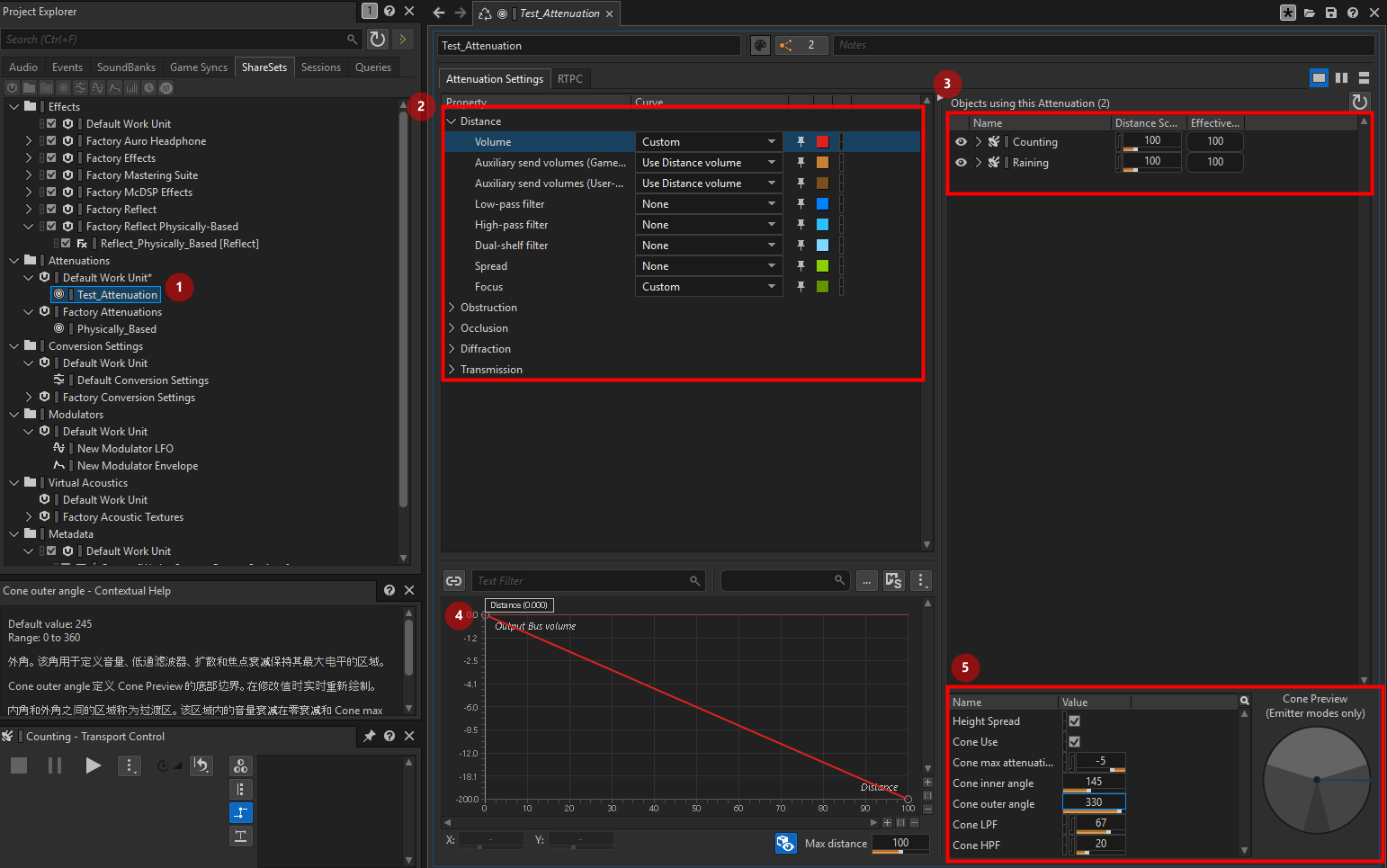
我們可以將上面的視圖拆成5個部分來看:
1.衰減曲線物件
在這個部分,我們可以直接點選不同的衰減曲線物件,來查看和編輯它們的屬性。
2.屬性部分
在這個區塊總共分成5種不同的衰減參數:
- Distance:設定音效和聽者之間的距離。
- Obstruction:設定發射器和聽者之間被障礙物阻擋的百分比。
- Occlusion:設定發射器和聽者之間被遮擋的百分比。
- Diffraction:設定發射器和聽者之間衍射的百分比。
- Transmission:設定發射器通過障礙物時的傳輸損耗百分比。
而每個衰減參數下分別可以控制以下幾個屬性:
通用曲綫
設定在該距離下的音量大小。
通用曲綫
設定在該距離下的低通濾波器頻率。
通用曲綫
設定在該距離下的高通濾波器頻率。
通用曲綫
設定在該距離下的雙架濾波器參數。
距離曲線
設定在該距離下的輔助發送音量參數。
距離曲線
在3D Spatialization設為None以外的數值時,可以設定在該距離下的音效擴散程度。 如果數值越高,則聲音發射器會將聲音更廣泛地分佈在3D空間中,讓聲音聽起來更加寬廣和環繞。反之,數值越低,聲音會更集中在發射器的位置,使聲音聽起來更加聚焦和定向。
距離曲線
Focus可以在一定程度上解決聲源定位鬆散和不清晰的問題。當Focus數值越高時,就像把傘給收攏起來,讓聲音更集中在聲音分佈的揚聲器中心,使聲音聽起來更加明確和聚焦,從而避免不同聲源之間的泄漏和相互干擾。
3.關聯物件
我們可以在這個區域看到目前有哪些音效物件正在使用這個衰減曲線,方便我們追蹤和管理。
4.衰減圖表
在這個部分我們可以看到在不同距離下,衰減參數的變化曲線,幫助我們更直觀地理解音量隨距離變化的情況。
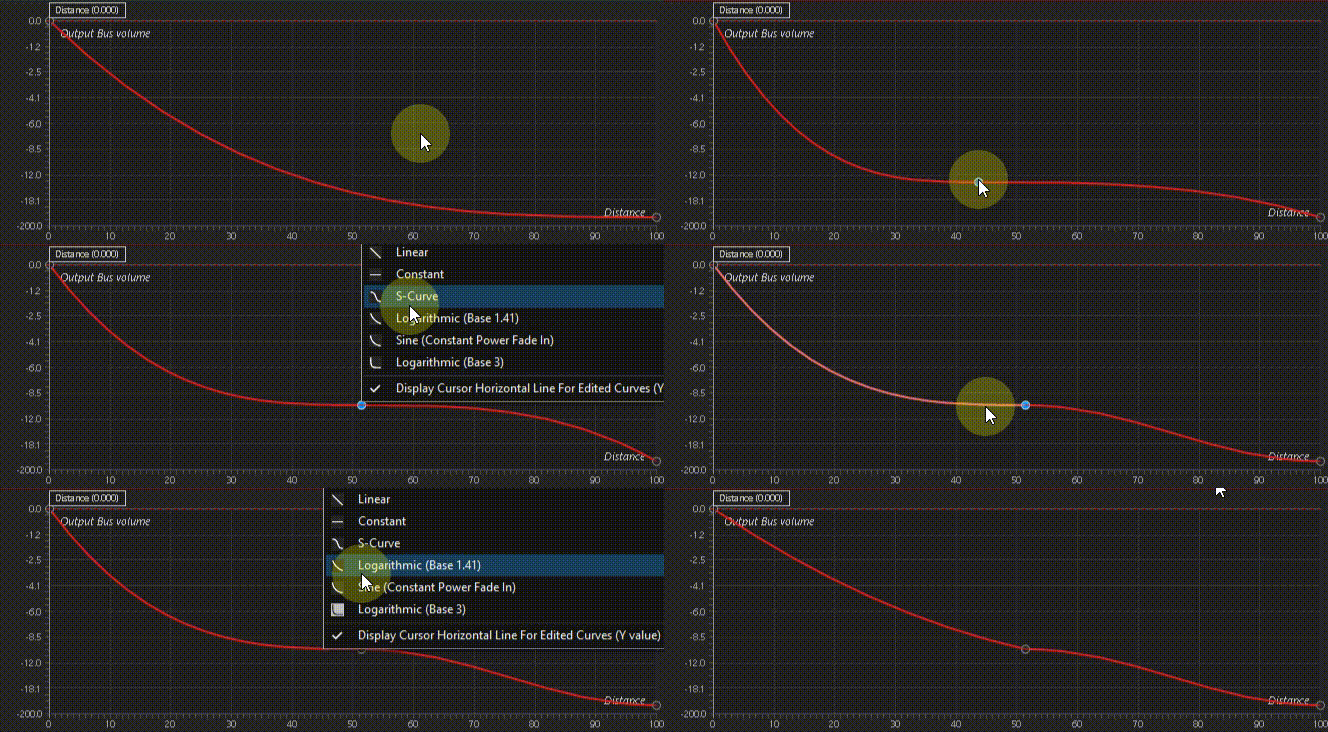 我們可以直接在曲線上快速點擊兩下來新增一個控制點,然後拖動它來調整曲線形狀。
曲線的形狀可以調整嗎?
可以在想要調整的曲線上點擊右鍵,然後選擇不同的曲線形狀,例如線性、對數、指數等不同類型。
最大衰減距離
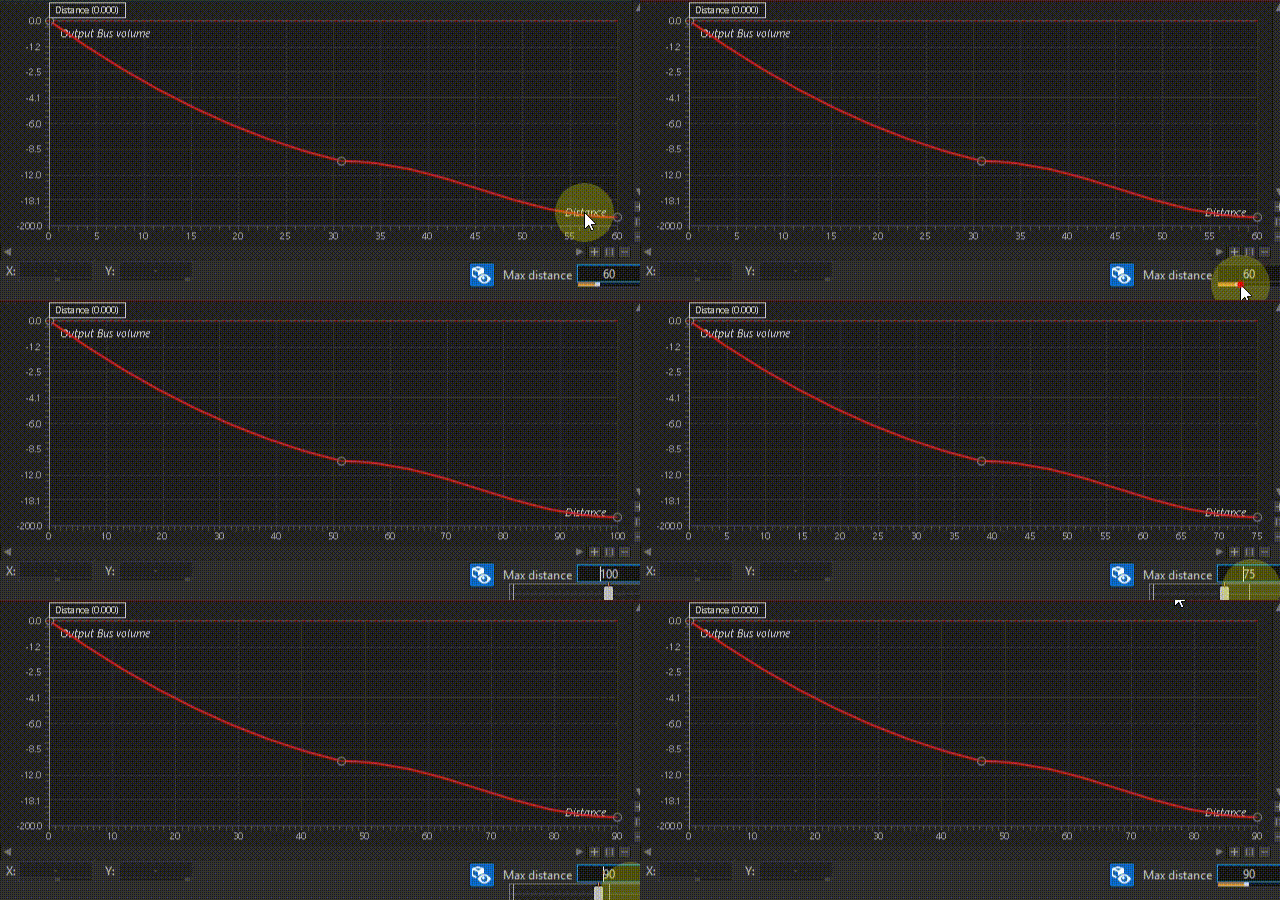
我們可以看到圖標右下角有一個「Max Distance」的參數,這個參數用來設定音效的最大衰減距離。
5.錐狀衰減範圍
當我們處在一個3D音效環境中時,音效的發射器通常會有一個錐狀的範圍,來控制聲音在不同方向上的衰減行為。例如當聲音面對聽者的時候,聲音會比較大聲並且清晰;而當聲音背對聽者的時候,聲音會變得較小聲且模糊。
錐狀範圍的圓點
我們控制的原點是聽者的位置,而不是音效發射器的位置。
Conversion Settings
轉換設置可以讓我們針對不同的平臺,設定不同的音頻格式轉換參數。例如,我們可以為PC、主機和移動設備分別設置不同的壓縮格式和比特率,以確保在各種設備上都能獲得最佳的音質和性能表現。
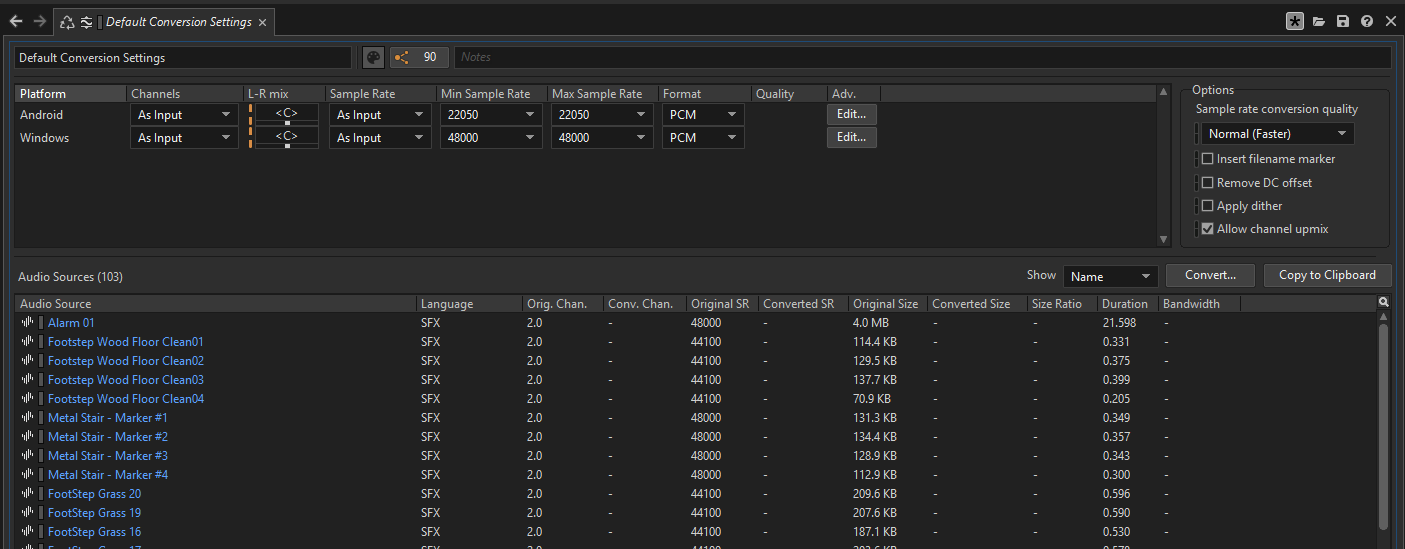
格式設定
| 選項 | 說明 |
|---|---|
| Platform | 這邊會顯示目前Wwise中已經包含的目標平臺。 |
| Channels | 選擇要設定的音頻通道數量,例如單聲道、立體聲或多聲道。詳見下方 channels 說明。 |
| L-R Mix | 設定左右聲道的混音比例。 |
| Sample Rate | 設定音頻的取樣率,例如 44100Hz 或 48000Hz。 |
| Min Sample Rate | 設定音頻的最小取樣率。 |
| Max Sample Rate | 設定音頻的最大取樣率。 |
| Format | 選擇要使用的音頻格式,例如 WAV、MP3 或 OGG。 |
| Quality | 設定音頻的品質等級,只有在選中Vorbis和WEM OPUS才能設定。 |
| Adv. Settings | 設定Format的高級參數和音質等設定。 |
channels
| 選項 | 說明 |
|---|---|
| Mono | 單聲道音頻,立體聲檔案可以針對L-R Mix進行混音配置,其他聲道請參考Wwise官方下混表 |
| Stereo | 立體聲音頻,包含左聲道和右聲道,一律丟棄LFE通道。 |
| Mono Drop | 除了第一個通道(L或R)以外,丟棄其餘通道。 |
| Stereo Drop | 除了L和R以外,丟棄其餘通道。根據官方定義,如果沒有L或R通道,但是有C通道,則L和R=0.707C,轉換完會因為上混而導致容量為原本的兩倍大。 |
| As Input | 保持與輸入音頻相同的聲道數量。 |
| 5.1 | 強制轉換為5.1環繞聲音頻,包含6個聲道,如原本聲道<6則會輸出空聲道補足。 |
| 7.1 | 強制轉換為7.1環繞聲音頻,包含8個聲道,如原本聲道<8則會輸出空聲道補足。 |
| 5.1 Drop | 保留5.1環繞聲音頻,丟棄多餘的聲道。 |
| 7.1 Drop | 保留7.1環繞聲音頻,丟棄多餘的聲道。 |
注意事項
Wwise 並不負責多聲道編碼,而是將 LPCM 音訊資料以立體聲、5.1 或 7.1 環繞聲格式傳送至主機或系統。最終的音訊輸出格式(如杜比、DTS、DPL2)由平台本身決定,Wwise 僅提供原始多聲道資料。各平台支援的輸出通道如下:
- Android / iOS:僅支援立體聲輸出。
- Nintendo Switch:支援立體聲與 5.1 環繞聲輸出。
- Mac / tvOS:支援立體聲、5.1 及 7.1 環繞聲輸出。
- Windows / PlayStation / Xbox:原生支援最多 7.1 通道輸出。Wwise 可處理標準通道配置(最多 13.1 通道)及匿名配置(最多 256 通道),但需特殊 sink 外掛程式協助解譯或傳遞至專用硬體。
Sample Rate
| 選項 | 說明 |
|---|---|
| As Input | 保持與輸入音頻相同的取樣率。 |
| 300-48000 Hz | 設定音頻取樣率為 22050 Hz。 |
| Auto Low | 自動選擇較低的取樣率以節省空間。 |
| Auto Medium | 自動選擇中等取樣率以平衡品質和空間。 |
| Auto High | 自動選擇較高的取樣率以獲得更好的品質。 |
關於Low/Mid/High的說明
Wwise會使用FFT(快速傅立葉轉換)來分析音頻的頻譜,然後根據分析結果自動選擇適合的取樣率,以達到最佳的音質和檔案大小平衡。 我們可以在Project>Project Settings>Source Settings中,看到FFT分析的相關設定:
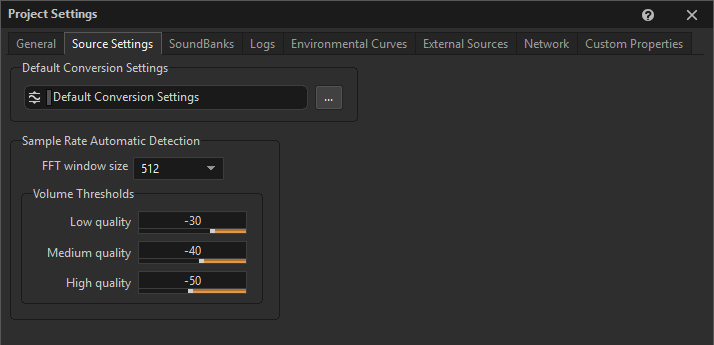
FFT Window Size:設定FFT分析的視窗大小,數值越高,分析的頻率解析度越高,但計算量也會增加。
Thresholds:閾值越接近0 db,則Wwise的轉換質量會更低,容量也會更小。
Format
| 選項 | 說明 |
|---|---|
| PCM | 無損音頻格式,在 Wwise 中預設只用 16Bit 深度,但可在轉換設定選擇 24Bit。 |
| ADPCM | 有損音頻格式,透過壓縮減少檔案大小,但會犧牲部分音質。 |
| Vorbis | 有損音頻格式,適合用於遊戲中,能在較小檔案大小下提供較好的音質。 |
| WEM Opus | 低延遲音訊編解碼器,支援所有平台,並針對語音和一般用途音訊進行最佳化。WEM Opus 在壓縮方面優於其他編解碼器,而不會影響音質。 |
音訊格式比較表
| 檔案格式 | 壓縮比 | CPU | 記憶體 | 常見用途範例 | 限制 |
|---|---|---|---|---|---|
| PCM | 1:1 | 非常低 | 高 | 高保真度音效 | 無 |
| ADPCM | 4:1 | 低 | 中等 | 環境音效、SFX | 只支援64樣本邊界循環 |
| Vorbis | 3-40:1 | 中到高 | 中至極低 | 對話、音樂、環境音效 | 毫秒等級的小音效不建議使用,如果要暫停和跳轉則需要搜尋表 |
| WEM Opus | 10-60:1 | 高/非常低 | 中至極低 | 對話、簡單音樂、環境音效 | 限制依平台而異,詳見官方說明 |
注意
WEM Opus 解碼器在開始解碼時需要較多的前置緩衝,這可能導致較高的 CPU 和串流資源消耗。因此,WEM Opus 不適合用於頻繁搜尋 或精確迴圈的場景,例如複雜的互動式音樂、樣本精確迴圈或高觸發率的容器。不過,在部分平台上,解碼過程可透過硬體加速以降低資源消耗
Options
我們來看看Conversion Settings下的Options選項卡:
| 選項 | 說明 |
|---|---|
| Sample rate conversion quality | 設定音頻取樣率轉換的品質。 - Normal (Faster): 速度快 3-6 倍。- High (Slower): 較高音質但速度較慢。 |
| Insert Filename marker | 是否在檔案開頭建立具有檔案名稱的標記。 |
| Apply dither | 是否在轉換過程中應用抖動以減少量化誤差。 |
| Remove DC offset | 移除 DC 偏移。 |
| Allow channel upmix | 允許單聲道音頻上混至多聲道。 |
關於抖動(Dither)
抖動是一種在數位音頻處理中常用的技術,用於減少量化誤差和失真。當我們將高解析度的音頻信號轉換為較低解析度時,可能會引入量化誤差,導致聲音失真或出現不自然的噪音。通過在音頻信號中添加微小的隨機噪音(即抖動),可以掩蓋這些量化誤差,使得最終的音頻聽起來更加自然和平滑。
關於DC偏移(DC Offset)
DC偏移是指音頻信號的直流成分偏離零點,這可能會導致音頻播放時出現不必要的噪音或失真。移除DC偏移可以確保音頻信號在播放時更加穩定和清晰,從而提高整體的音質。
Modulators
調製器(Modulators)是用來改變音效參數的工具,讓我們可以創造出更動態和有趣的音效效果。在 Wwise 中,主要有兩種調製器:LFO(低頻振盪器)和 Envelope(包絡曲線)。
LFO
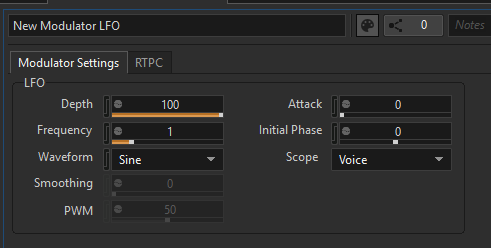
| 參數 | 說明 |
|---|---|
| Depth | 控制LFO的振幅大小,影響參數變化的範圍。 |
| Frequency | 設定LFO的振盪頻率,決定參數變化的速度。 |
| Waveform | 選擇LFO的波形類型(如正弦波、方波、三角波等)。 |
| Smoothing | 平滑LFO波形,減少突變,使參數變化更自然。 |
| PWN | 調整方波的脈衝寬度(Pulse Width),影響波形形狀。 |
| Attack | 設定LFO啟動時的漸變時間,使效果逐漸產生。 |
| Initial Phase | 設定LFO啟動時的初始相位,決定波形起始點。 |
| Scope | 選擇LFO作用的目標範圍:Voice、Event or Note、Game Object、Global |
Envelope
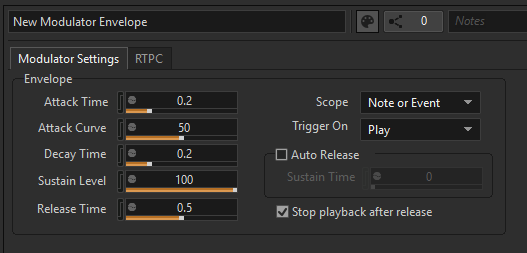
| 參數 | 說明 |
|---|---|
| Attack Time | 設定包絡曲線的起始時間,決定參數上升到最大值的速度。 |
| Attack Curve | 選擇起始階段的曲線形狀(如線性、指數等)。 |
| Decay Time | 設定包絡曲線的衰減時間,決定參數從最大值下降到持續值的速度。 |
| Sustain Level | 設定包絡曲線的持續階段,決定參數在此階段的穩定值。 |
| Release Time | 設定包絡曲線的釋放時間,決定參數從持續值下降到零的速度。 |
| Scope | 選擇Envelope作用的目標範圍:Voice、Event or Note、Game Object、Global |
| Trigger On | 選擇Envelope觸發的條件:Play、Note Off |
| Auto Release | 自動釋放Envelope,當音效停止時自動進入釋放階段。 |
| Stop Playback after Release | 在釋放階段結束後停止音效播放。 |
實例演示
以下的影片將示範如何在RTPC中使用LFO和Envelope來為你的聲音帶來更多變化!
Virtual Acoustics
此功能和Wwise Reflect插件密切相關,主要用於模擬虛擬聲學環境中的不同物體材質吸收聲音的特性,來增強聲音在空間中反射的真實感。 此章節未來將在Wwise Reflect插件的介紹中進行詳細說明。
Metadata
Metadata(元數據)是用來儲存關於聲音訊號本身以外的額外資訊,主要是讓Wwise來告知聲音輸出裝置該如何處理這些聲音訊號。 元數據可以包含以下幾種類型:
| 類型 | 說明 |
|---|---|
| 3D Position | 聲音在三維空間中的坐標 (x, y, z)。 |
| Azimuth | 聲音相對於聽者的水平角度。 |
| Elevation | 聲音相對於聽者的垂直角度。 |
| Spread | 聲音擴散的程度。 |
| Focus | 聲音凝聚的程度。 |
| Mix Behavior | 指示音訊物件應該如何被混音(例如:混音到主輸出或直通輸出)。 |
Metadata相關參數
相關信息
在傳統的channel-based音訊系統中,我們將聲音渲染到預定的聲道固定位置(例如將打雷聲固定在左前聲道),但沒有儲存關於聲音在三維空間中的具體位置資訊。這種方法在處理簡單的音訊場景時效果不錯,但在複雜的3D音訊環境中,可能會導致聲音定位不準確和缺乏真實感。
而將Audio Object結合Metadata後,我們可以儲存更多關於聲音在三維空間中的位置和特性的資訊。這使得音訊引擎能夠更精確地渲染聲音,根據聽者的位置和環境條件動態調整聲音的播放方式,從而提升整體的沉浸感和真實感。
注意事項
如果將Audio Object輸出到處於Mixing的總線,會導致所有的Metadata資訊被丟棄。
Mix Behavior
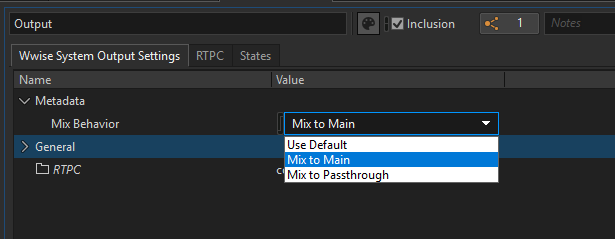
Mix Behavior用來設定音訊物件在混音過程中的行為方式,主要有以下幾種選項:
| 選項 | 說明 |
|---|---|
| Default | 使用預設的混音行為,通常是混音到主輸出。 |
| Mix to Main | 強制將音訊物件混音到主輸出。 |
| Mix to Pass Through | 強制將音訊物件直通輸出,繞過混音過程。如果不支持直通輸出,則會回退到混音到主輸出。 |
Mix Behavior
相關信息
更改Mix Behavior選項會覆寫音訊物件在System Audio Device中的處理方式。
Sidechain Mixies
Sidechain Mixies(側鏈混音)是一種用於動態控制音效參數的技術,通常用於創造特定的音效效果,例如當一個聲音播放時,另一個聲音的音量會自動降低,以突出主要聲音。
實際應用
以下面的範例來說:我們現在的場景中有兩個音效,一個是背景的雨聲,另一個是槍聲。當槍聲播放時,我們希望雨聲的音量能夠自動降低,讓槍聲更加突出。這時候我們就可以使用Sidechain Mixies來實現這個效果。
步驟說明
- 我們可以現在Sidechain Mixies中創建一個新的
Sidechain元件,並設定其輸出的聲道數量。 - 接著,將兩組不同的音效雨聲、槍聲分別導入到不同的Bus中。雨聲所在的
Ambiences Bus是我們希望降低音量的的目標,而槍聲所在的SFX Bus則是用來觸發降低效果的來源。 - 在槍聲的Bus中,我們添加一個
Sidechain Send效果器,並在Sidechain Mix Destination選擇剛才創建的Sidechain元件作為輸出目標。 - 我們在雨聲的Bus中,添加一個
Compressor效果器,並將Sidechain Input新增我們創好的Sidechain元件。
🚀 下一步預告
我們已經瞭解了Game Syncs選項卡的基本結構和功能。接下來,我們將進一步探索Wwise中的其他的選項卡。