
Audio
前情提要
萬里長征,始於足下!在開始使用Wwise時,瞭解最重要也是最主要的的視圖之一——Audio選項卡,將會讓你在設計和管理音效時更加得心應手。
Audio選項卡介紹
在選項卡下的Audio區域,我們可以看到以下的結構:
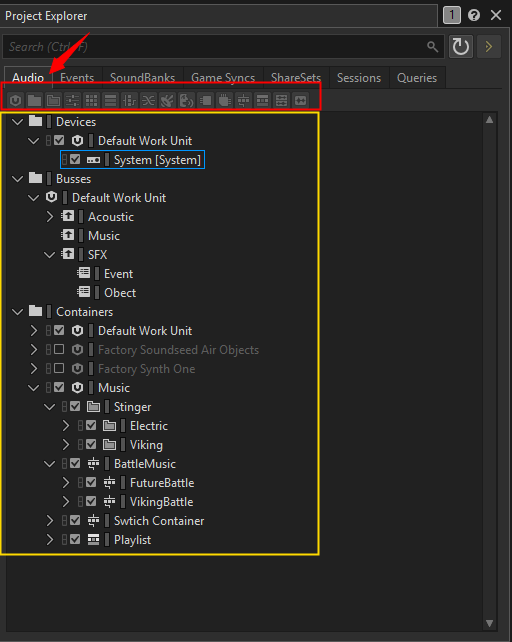
Container Bar
在紅色的區域中,我們可以為Wwise專案建立各式各樣的元素和容器組件,並切在不同的三大層級架構中,可以使用不同的Work Unit和Virtual Folder來組織和管理這些元素。
Hierarchy View
在黃色的區域中,我們可以看到Wwise專案中的所有容器和資料夾的樹狀結構,我們可以在不同的資料夾中編排和管理所有的組件設定。
Devices
關於 Devices
這個區域決定了Wwise專案是否能正確輸出聲音。隨着遊戲的進步和發展,玩家們的播放設備也變得越來越多樣化。因此,了解和配置Wwise中的設備選項對於確保遊戲音效在各種平台和設備上都能有良好的表現至關重要。
什麽是Devices
在 Hierarchy View下,有一個名為 Devices 的資料夾,這裡列出了所有可用的音頻設備和輸出路徑。如果你知道遊戲會在哪些平台上運行,可以在這裡設定對應的音頻設備,以確保音效能夠正確地輸出到目標設備上,並針對該設備進行優化。
Devices的種類
我們可以在Devices的Work Unit中,建立以下的容器類型: 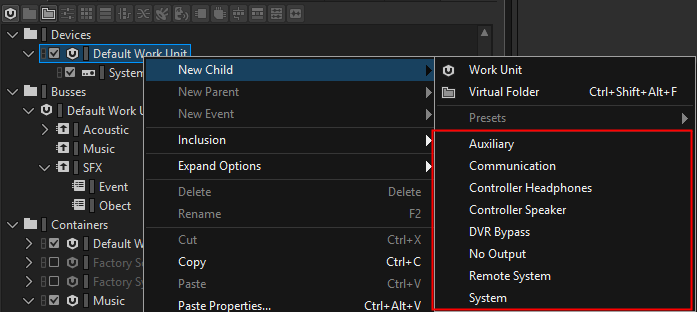
Auxiliary: 輔助輸出,通常用於將音訊發送到輔助匯流排(Auxiliary Busses)以應用共享效果,如混響(Reverb)。Communication: 通訊設備,專門用於處理語音聊天等通訊音訊,例如遊戲中的耳機麥克風。Controller Headphones: 控制器耳機,將音訊輸出到連接在遊戲控制器上的耳機,允許每個玩家擁有獨立的音訊體驗。Controller Speakers: 控制器揚聲器,將音訊輸出到遊戲控制器內建的小型揚聲器(例如 PS4/PS5 控制器上的喇叭)。DVR Bypass: 繞過遊戲錄製功能(如 Xbox 的 DVR 或 PlayStation 的 Share)。用於播放不應被錄製下來的音訊,例如有版權的音樂,以避免錄製影片時產生版權問題。No Output: 無輸出,這是一個虛擬設備,不會產生任何聲音。可用於靜音或特定的音訊路由邏輯。Remote System: 遠端系統,當 Wwise 連接到在另一台機器上運行的遊戲以進行性能分析和除錯時使用。它會將遊戲的音訊從遠端傳回到 Wwise 設計工具中。System: 系統預設輸出,指連接到電腦或遊戲主機的主要音訊輸出設備,如預設的揚聲器或耳機。
各平台支援的設備類型
根據官網,我在下方的表格整理了不同遊戲平台對於特定音訊輸出設備的支援情況:
| 設備類型 | Windows | Xbox One | Xbox Series X | PS4 | PS5 |
|---|---|---|---|---|---|
| 無輸出(No Output) | ✅ | ✅ | ✅ | ✅ | ✅ |
| 通訊設備 (Communication) | ✅ | ✅ | ✅ | ✅ | ✅ |
| DVR 繞過 (DVR Bypass) | ❌ | ✅ | ✅ | ✅ | ✅ |
| 控制器揚聲器 (Controller speaker) | ❌ | ❌ | ❌ | ✅ | ✅ |
| 控制器耳機 (Controller headphones) | ❌ | ✅ | ✅ | ✅ | ✅ |
| 輔助 (Auxiliary) | ❌ | ❌ | ❌ | ✅ | ❌ |
關於System的特殊顯示
在預設的 Wwise 專案結構中,Devices 資料夾下會有一個名為 System 的設備,這是 Wwise 自動為我們建立的預設音頻輸出設備。當我們在 Wwise 中測試播放音效時,聲音會通過這個 System 設備輸出到我們的電腦揚聲器或耳機。
而這個System設備有一些比較特別的顯示設定:
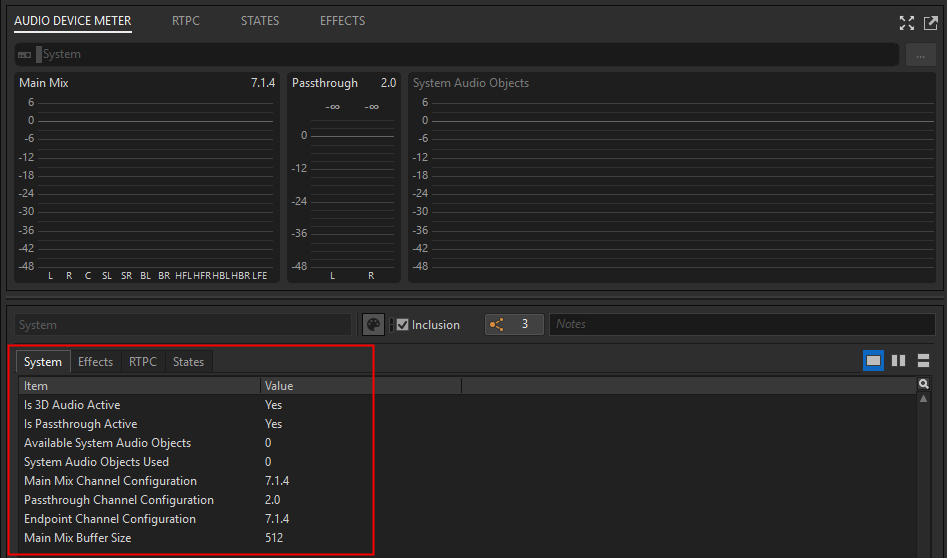
這一個選項卡顯示了System底下是否啓用了3D Audio,以及相關的聲道數量等設定。我們會再之後的章節介紹這邊顯示的內容以及如何設定。
太好了,我們有一章完整的課程。快來看看吧!
Busses (Master-Mixer Hierarchy)
什麽是Busses
Bus是Wwise中最重要的混音核心組件。它們允許我們將多個音訊來源匯集在一起,應用各式各樣的效果器,並控制整體音量和平衡。透過控制不同Bus的參數,我們可以精確地調整不同音效的混音效果,從而創造出豐富且有層次的音頻體驗。
Busses的種類
選中Busses的Work Unit或Virtual Folder時,則會多出以下可以新建的容器類型: 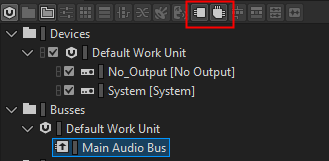
- Audio Bus (只有在Busses的Work Unit或Virtual Folder時才會亮起)
- Auxiliary Bus (只能新建在Audio Bus底下)
Bus的相關課程
對於Bus的詳細使用方式和完整介紹,我已經準備了一整章的單元課程,歡迎點擊下方連結前往學習!
單元課程
Containers (Actor-Mixer Hierarchy)
什麽是Containers
Containers是Wwise中用來組織和管理音效素材的容器組件。它們允許我們將相關的音效素材分組在一起,並應用共用的屬性和效果。透過使用Containers,我們可以更有效地管理大量的音效素材,並且能夠靈活地調整和優化音效的播放行為。
Containers有哪些種類
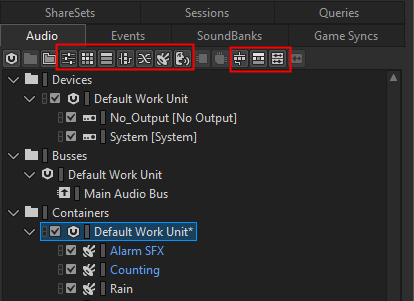
當我們選中Containers下的Work Unit或Virtual Folder時,可以看到上方的工具列會亮起可以新建的容器類型, 這些可以新建容器類型包括:
- Property Container
- Random Container
- Sequence Container
- Switch Container
- Blend Container
- Sound SFX
- Voice
- Music Switch Container
- Music Playlist Container
- Music Segment
- Music Track (只有在選中Music Segment時才會亮起)
Container的相關說明
除了上方提到的容器列表,如果還想要更深入了解每個Container的使用方式和應用場景,你可以透過下方的連結前往完整的單元課程:
🚀 下一步預告
太好了,你已經瞭解了Project Explorer中Audio選項卡的基本結構和功能。接下來,我們將進一步探索Wwise中的其他重要選項卡,例如Events和SoundBank,以便更全面地掌握Wwise的音效設計和管理流程。